Domain best-models.de kaufen?
Wir ziehen mit dem Projekt
best-models.de um.
Sind Sie am Kauf der Domain
best-models.de interessiert?
domain@kv-gmbh.de · 0541-91531010
Domain best-models.de kaufen?
Hat jeder PC eine Kamera?
Hat jeder PC eine Kamera? Nein, nicht jeder PC hat eine eingebaute Kamera. Viele Desktop-Computer kommen ohne Kamera, da sie hauptsächlich für Büro- oder Gaming-Zwecke verwendet werden, bei denen eine Kamera nicht unbedingt erforderlich ist. Laptops hingegen haben oft eine integrierte Kamera für Videokonferenzen und andere Anwendungen. Wenn ein PC keine eingebaute Kamera hat, kann man jedoch eine externe Kamera anschließen, um Videoanrufe oder Aufnahmen durchzuführen. Letztendlich hängt es also vom spezifischen Modell und Einsatzzweck des PCs ab, ob er eine Kamera hat oder nicht. **
Wo ist die Kamera am PC?
Die Kamera am PC befindet sich normalerweise oben in der Mitte des Bildschirms, entweder eingebaut oder als separate Webcam angeschlossen. Manchmal kann die Kamera auch an der Seite oder unten am Bildschirm angebracht sein. Um die genaue Position der Kamera an deinem PC zu finden, kannst du in den Einstellungen deines Geräts nachsehen oder die Bedienungsanleitung konsultieren. Wenn du immer noch unsicher bist, kannst du auch einfach nach einem kleinen Loch oder einer Linse suchen, die als Kamera dienen könnte. **
Ähnliche Suchbegriffe für PC-Kamera
Top-Angebote
Produkte zum Begriff PC-Kamera:
-
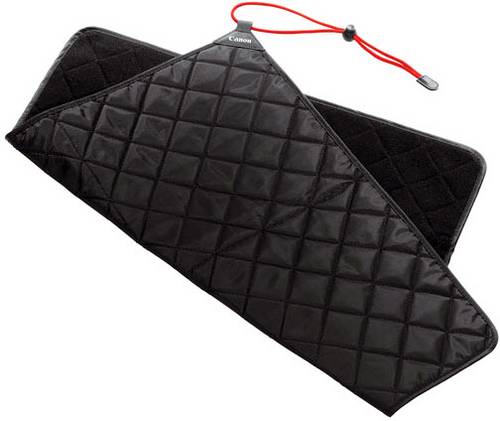
Canon Canon Protecting Cloth PC-E1 Kamera Silikon-Schutzhülle Passend für Marke (Kamera)=Canon 1883C001Canon PC-E1. Art der Tasche: Abdeckung, Markenkompatibilität: Canon. Kompatibilität: EOS 7D Mark II Body Wi-Fi Adapter Kit, EOS 5D Mark III Body, EOS 7D Mark II Body, EOS 6D Body, EOS.... Produktfarbe: Schwarz31,99 €*Versand: 4,95 €Sichere Weiterleitung zum Anbieter
-
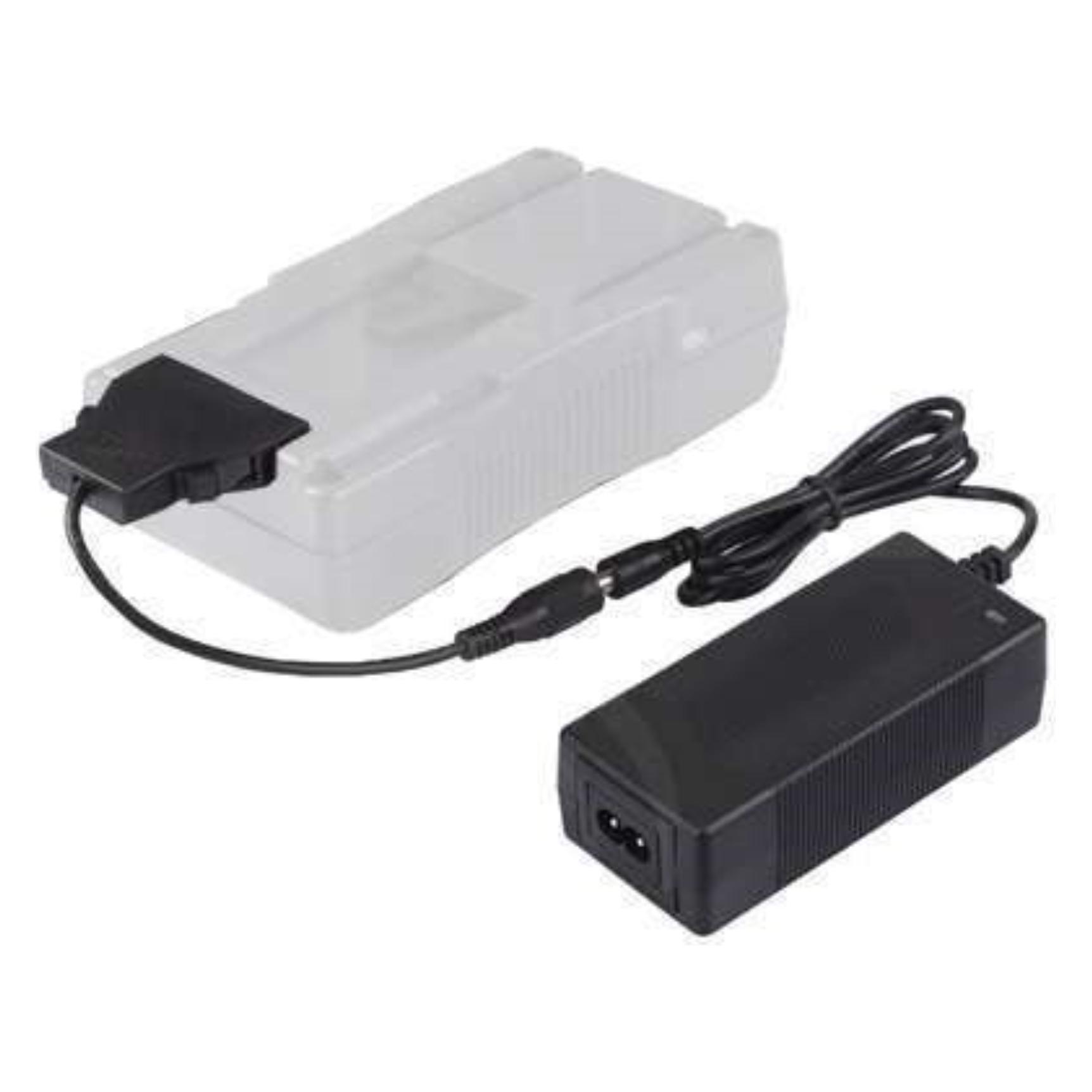
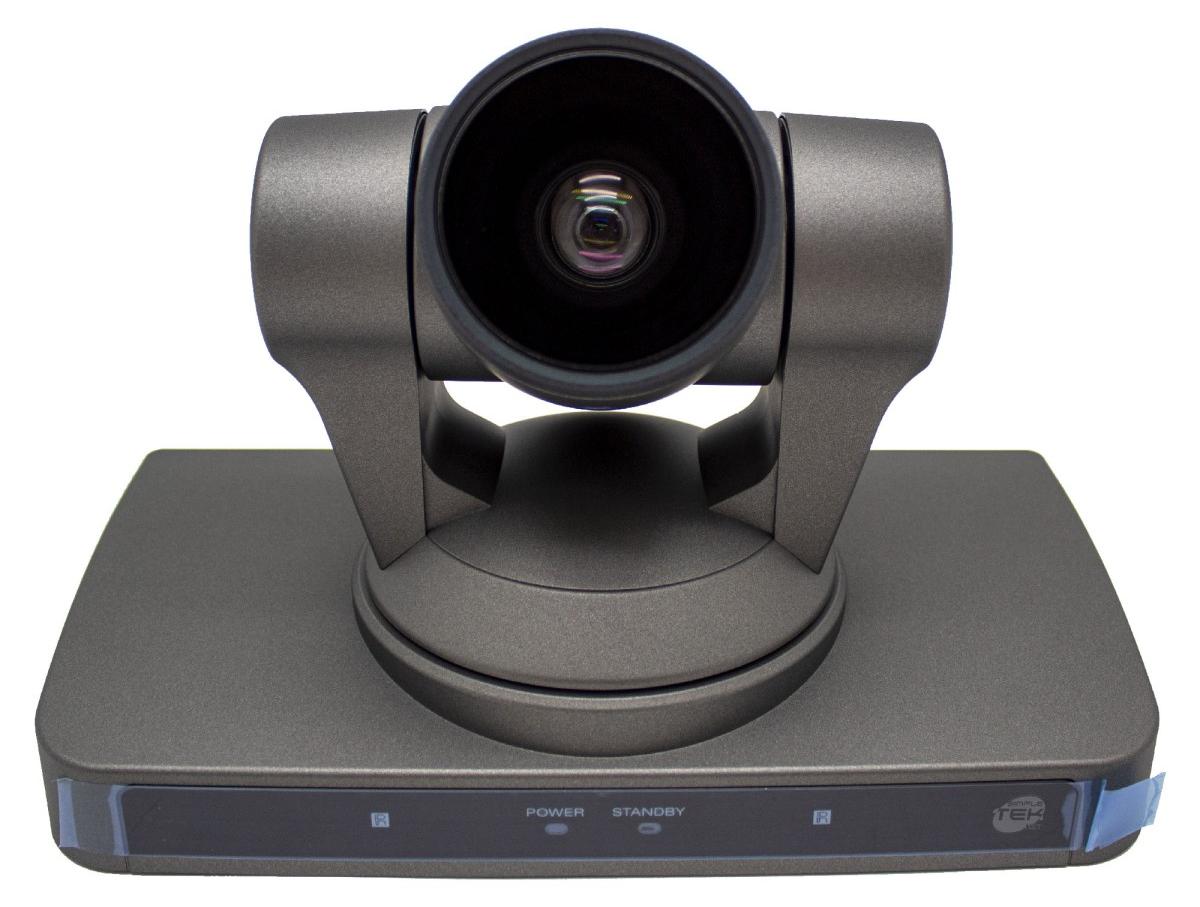
Avaya Sony Evi-hd7v Videokamera, PTZ-Videokonferenz, Scopia Xt5000, PC-KameraDie AVAYA Sony EVI-HD7V ist eine professionelle PTZ-Videokamera (Pan/Tilt/Zoom), die für Konferenzsysteme, Besprechungsräume, Fernunterricht und audiovisuelle Anwendungen entwickelt wurde. Das Modell ist mit Konferenzsystemen wie Scopia XT5000 kompatibel und bietet Bilder mit einer Auflösung von bis zu Full HD 1920 × 1080.Die Kamera verfügt über einen 1/3"-HD-CMOS-Sensor, ein Objektiv mit 10-fach optischem Zoom und einem horizontalen Sichtfeld von 70° bis 8°, wodurch sowohl große Räume als auch entfernte Objekte erfasst werden können. Mit dem digitalen Zoom kann die Vergrößerung bis zu 40-fach erhöht werden.Das motorisierte Pan/Tilt-System ermöglicht schnelle und geräuscharme Bewegungen mit einer horizontalen Drehung von ±100° und einer vertikalen Neigung von ±25°. Die Kamera kann zudem über eine RS-232C-Schnittstelle mit VISCA-Protokoll fernbedient werden, was sie ideal für die Integration in professionelle Konferenzsysteme und Fernsteuerungssysteme macht.Technische DatenMarke: SonyMo1155,00 €*Versand: 0,00 €Sichere Weiterleitung zum Anbieter


-
Warum ist die PC-Kamera langsam?
Es gibt mehrere mögliche Gründe, warum eine PC-Kamera langsam sein könnte. Es könnte an einer schlechten Internetverbindung liegen, die die Übertragungsgeschwindigkeit beeinträchtigt. Es könnte auch an einer veralteten oder nicht kompatiblen Treibersoftware liegen, die die Leistung der Kamera beeinträchtigt. Schließlich könnte es auch an einer Überlastung des Systems liegen, wenn gleichzeitig viele andere Programme oder Prozesse ausgeführt werden. **
-
Wie installiere ich eine Kamera am PC?
Um eine Kamera am PC zu installieren, benötigst du zuerst die entsprechende Software oder Treiber für die Kamera. Diese kannst du in der Regel auf der Website des Herstellers herunterladen. Anschließend schließt du die Kamera über den USB-Anschluss an deinen PC an. Der PC sollte die Kamera automatisch erkennen und installieren. Falls nicht, kannst du die Treiber manuell über den Geräte-Manager installieren. Sobald die Kamera erfolgreich installiert ist, kannst du sie in verschiedenen Anwendungen wie z.B. Videokonferenz-Software oder Fotobearbeitungsprogrammen verwenden. **
-
Warum erkennt mein PC die Kamera nicht?
Es gibt mehrere mögliche Gründe, warum dein PC die Kamera nicht erkennt. Zunächst solltest du überprüfen, ob die Kamera ordnungsgemäß an den PC angeschlossen ist und eingeschaltet ist. Es könnte auch sein, dass die Treiber für die Kamera nicht korrekt installiert sind oder veraltet sind. Manchmal kann auch ein Konflikt mit anderen Geräten oder Programmen auf dem PC die Kameraerkennung beeinträchtigen. Es könnte auch sein, dass die Kamera defekt ist oder ein Hardwareproblem vorliegt. Es ist ratsam, diese möglichen Ursachen zu überprüfen, um das Problem zu beheben. **
-
Wie aktiviere ich die Kamera am PC?
Um die Kamera am PC zu aktivieren, musst du zuerst sicherstellen, dass die Kamera ordnungsgemäß an den Computer angeschlossen ist. Dann öffne die Kamera-App oder eine andere Anwendung, die die Kamera verwenden kann. Gehe in den Einstellungen der Anwendung und wähle die Kamera aus, die du verwenden möchtest. Stelle sicher, dass die Kamera nicht von einer anderen Anwendung blockiert wird und dass sie nicht durch Datenschutzeinstellungen deaktiviert ist. Wenn alles korrekt eingestellt ist, sollte die Kamera nun aktiviert sein und einsatzbereit sein. **


Ist eure Kamera am PC/Laptop abgeklebt?
Als KI habe ich keine physische Kamera, daher kann ich nicht abgeklebt werden. **
Wird die Kamera nicht vom PC erkannt?
Es gibt mehrere mögliche Gründe, warum die Kamera nicht vom PC erkannt wird. Es könnte ein Problem mit dem Kabel oder den Anschlüssen geben, oder es könnte ein Treiberproblem vorliegen. Es könnte auch sein, dass die Kamera nicht kompatibel ist oder dass sie defekt ist. **
Top-Angebote
Produkte zum Begriff PC-Kamera:
-
Canon Canon Protecting Cloth PC-E1 Kamera Silikon-Schutzhülle Passend für Marke (Kamera)=Canon 1883C001Canon PC-E1. Art der Tasche: Abdeckung, Markenkompatibilität: Canon. Kompatibilität: EOS 7D Mark II Body Wi-Fi Adapter Kit, EOS 5D Mark III Body, EOS 7D Mark II Body, EOS 6D Body, EOS.... Produktfarbe: Schwarz31,99 €*Versand: 4,95 €Sichere Weiterleitung zum Anbieter
-
Hat jeder PC eine Kamera?
Hat jeder PC eine Kamera? Nein, nicht jeder PC hat eine eingebaute Kamera. Viele Desktop-Computer kommen ohne Kamera, da sie hauptsächlich für Büro- oder Gaming-Zwecke verwendet werden, bei denen eine Kamera nicht unbedingt erforderlich ist. Laptops hingegen haben oft eine integrierte Kamera für Videokonferenzen und andere Anwendungen. Wenn ein PC keine eingebaute Kamera hat, kann man jedoch eine externe Kamera anschließen, um Videoanrufe oder Aufnahmen durchzuführen. Letztendlich hängt es also vom spezifischen Modell und Einsatzzweck des PCs ab, ob er eine Kamera hat oder nicht. **
-
Wo ist die Kamera am PC?
Die Kamera am PC befindet sich normalerweise oben in der Mitte des Bildschirms, entweder eingebaut oder als separate Webcam angeschlossen. Manchmal kann die Kamera auch an der Seite oder unten am Bildschirm angebracht sein. Um die genaue Position der Kamera an deinem PC zu finden, kannst du in den Einstellungen deines Geräts nachsehen oder die Bedienungsanleitung konsultieren. Wenn du immer noch unsicher bist, kannst du auch einfach nach einem kleinen Loch oder einer Linse suchen, die als Kamera dienen könnte. **
-
Warum ist die PC-Kamera langsam?
Es gibt mehrere mögliche Gründe, warum eine PC-Kamera langsam sein könnte. Es könnte an einer schlechten Internetverbindung liegen, die die Übertragungsgeschwindigkeit beeinträchtigt. Es könnte auch an einer veralteten oder nicht kompatiblen Treibersoftware liegen, die die Leistung der Kamera beeinträchtigt. Schließlich könnte es auch an einer Überlastung des Systems liegen, wenn gleichzeitig viele andere Programme oder Prozesse ausgeführt werden. **
-
Wie installiere ich eine Kamera am PC?
Um eine Kamera am PC zu installieren, benötigst du zuerst die entsprechende Software oder Treiber für die Kamera. Diese kannst du in der Regel auf der Website des Herstellers herunterladen. Anschließend schließt du die Kamera über den USB-Anschluss an deinen PC an. Der PC sollte die Kamera automatisch erkennen und installieren. Falls nicht, kannst du die Treiber manuell über den Geräte-Manager installieren. Sobald die Kamera erfolgreich installiert ist, kannst du sie in verschiedenen Anwendungen wie z.B. Videokonferenz-Software oder Fotobearbeitungsprogrammen verwenden. **
Ähnliche Suchbegriffe für PC-Kamera
-
Avaya Sony Evi-hd7v Videokamera, PTZ-Videokonferenz, Scopia Xt5000, PC-KameraDie AVAYA Sony EVI-HD7V ist eine professionelle PTZ-Videokamera (Pan/Tilt/Zoom), die für Konferenzsysteme, Besprechungsräume, Fernunterricht und audiovisuelle Anwendungen entwickelt wurde. Das Modell ist mit Konferenzsystemen wie Scopia XT5000 kompatibel und bietet Bilder mit einer Auflösung von bis zu Full HD 1920 × 1080.Die Kamera verfügt über einen 1/3"-HD-CMOS-Sensor, ein Objektiv mit 10-fach optischem Zoom und einem horizontalen Sichtfeld von 70° bis 8°, wodurch sowohl große Räume als auch entfernte Objekte erfasst werden können. Mit dem digitalen Zoom kann die Vergrößerung bis zu 40-fach erhöht werden.Das motorisierte Pan/Tilt-System ermöglicht schnelle und geräuscharme Bewegungen mit einer horizontalen Drehung von ±100° und einer vertikalen Neigung von ±25°. Die Kamera kann zudem über eine RS-232C-Schnittstelle mit VISCA-Protokoll fernbedient werden, was sie ideal für die Integration in professionelle Konferenzsysteme und Fernsteuerungssysteme macht.Technische DatenMarke: SonyMo1155,00 €*Versand: 0,00 €Sichere Weiterleitung zum Anbieter
-
PC Mover 11 ProfessionalPC Mover 11 Professional Der einfachste Weg, einen neuen PC einzurichten! ALLES von einem alten auf einen neuen PC übertragen OHNE externes Speichermedium: Nicht nötig, Daten auf/von einem externen Speichermedium zu übertragen und Anwendungen erneut zu installieren Alte Festplatte retten: Stellen Sie auf einem neuen PC alles von einer alten Festplatte wieder her Windows Betriebs-System wiederherstellen auf einem neuen PC - ohne etwas zu überschreiben PLUS! Auswahl von Benutzerprofilen PLUS! Festplatten-Inhalte eines nicht bootfähigen PCs retten PCmover Professional ist die EINZIGE Software, die automatisch alle ausgewählten Dateien, Einstellungen, Benutzerkonten und sogar Programme von einem alten auf einen neuen PC oder von einer alten Festplatte auf ein neues Betriebssystem über Ihr verdrahtetes/drahtloses Netzwerk überträgt bzw. auf dem Ziel wiederherstellt, und weil nach der Übertragung die meisten der Anwendungen auf dem neuen PC einsatzbereit sind, sind alte CDs, alte Downloads, Seriennummern und Lizenzcodes üblicherweise nicht mehr notwendig. PCmover Professional ist der einfachste Weg eines Umzugs auf einen neuen PC - selbst von einem älteren Betriebssystem des Quellrechners - auf ein neueres Betriebssystem des Zielrechners. Der alte PC ändert sich nicht und die auf dem neuen PC bereits existierenden Daten und Programme werden nicht überschrieben. PC Mover Professional ist die EINZIGE Software, die automatisch: alle ausgewählten Dateien Einstellungen Benutzerprofile und sogar Programme... von einem alten PC auf einen neuen überträgt. Funktionen Einfache Bedienung PC Mover Professional macht Ihnen die Einrichtung eines neuen PCs leicht. Ein Assistent führt Sie schrittweise durch das Programm – perfekt für jedes Alter und Geschick! Auswahl-Funktion Übertragen Sie automatisch alle Benutzerkonten (inkl. Domain- und Lokalkonten) sowie Ihre ausgewählten Anwendungen, Dateien und Ordner auf Ihren neuen PC Schnelle Übertragung Schneller als gedacht können Sie Ihre PC-Inhalte über ein High-Speed- oder USB-Kabel oder über ein lokales Netzwerk übertragen. Weitere Funktionen: Benutzerfreundlicher Bildschirmassistent Kurze Vorbereitung – PC Mover erledigt den Rest Funktion zum Rückgängigmachen Komplette Selektivität - wählen Sie Ihre gewünschten Dateien und Anwendungen aus Mehrere Übertragungsoptionen Übertragung des angemeldeten Benutzers Nur in der Pro-Version: Auswahl von Benutzerprofilen Domain-Benutzer übertragen Image-Inhalte auf einem neuen Betriebssystem wiederherstellen Festplatten-Inhalte eines nicht bootfähigen PCs retten 3 einfache Schritte Schritt 1: Installieren Installieren Sie PC Mover Professional einfach auf dem alten und neuen Computer - und los geht’s! Schritt 2: Übertragen Klicken Sie sich durch den benutzerfreundlichen Bildschirmassistenten, um den gewünschten Übertragungstyp auszuwählen. Schritt 3: Fertig! Der neue Computer hat jetzt die gleiche persönliche Note und Funktionalität wie Ihr alter PC. PC M over Professional installiert für Sie die migrierten Programme – keine Neuinstallation notwendig. Was ist NEU in Version 11? NEU! Automatische Verbindung NEU! Verbesserte Anwendungsverarbeitung NEU! Modernisierte Benutzeroberfläche NEU! Schnellere Übertragung NEU! Unterstützung von USB 3.0 Systemanforderungen Version 11 Betriebssystem Windows 7, Windows 8, Windows 8.1, Windows 10, Windows 1142,95 €*Versand: 0,00 €Sichere Weiterleitung zum Anbieter
-
Peter Lindbergh. On Fashion PhotographyPeter Lindbergh. On Fashion Photography , Es war an einem Strand in Malibu im Jahr 1988, als Peter Lindbergh die Fotos der White Shirts -Serie aufnahm, die heute legendär sind. Die einfachen, aber bahnbrechenden Aufnahmen machten uns mit Linda Evangelista, Christy Turlington, Rachel Williams, Karen Alexander, Tatjana Patitz und Estelle Lefébure bekannt. Es war der B eginn einer Ära, in der Schönheit neu definiert wurde und der deutsche Fotograf die Landschaft der Modefotografie grundlegend verändern sollte. Dieser großformatige Bildband folgt Lindberghs humanistischem Ansatz und seiner Vorliebe für filmische Inszenierungen, die so verführerische wie introspektive Fotos hervorbrachten, und versammelt mehr als 300 Bilder aus seiner vierzigjährigen Karriere. 1980 bat Rei Kawakubo Lindbergh, eine Commes-des-Garçons-Kampagne zu fotografieren, einen seiner frühen Ausflüge in die Welt der Werbung, wobei ihm Kawakubo völlig freie Hand ließ. Die folgenden Jahre führten Lindbergh zu den Größen der Modebranche wie Azzedine Alaïa, Giorgio Armani, Alber Elbaz, John Galliano, Jean Paul Gaultier, Karl Lagerfeld, Thierry Mugler, Yves Saint Laurent, Jil Sander und Yohji Yamamoto - Kollaborationen, die stets auf großem, gegenseitigem Respekt gründeten, der in den Porträtaufnahmen geradezu spürbar ist. Lindbergh leistete wichtige Pionierarbeit, indem er sich den Schönheitsstandards der Modeindustrie verweigerte und neben dem Aussehen der Frauen vor allem deren Geist und Persönlichkeit betonte. Damit war er entscheidend beteiligt am Aufstieg von Models wie Kate Moss, Naomi Campbell, Linda Evangelista, Cindy Crawford, Kristen McMenamy oder Mariacarla Boscono. Lindberghs Reichweite erstreckte sich bis nach Hollywood und darüber hinaus: In seinen Aufnahmen begegnen wir Cate Blanchett, Charlotte Rampling, Richard Gere, Madonna, Brad Pitt, Catherine Deneuve und Jeanne Moreau. Von seinem berühmten Foto der "Supermodels", das Anna Wintour 1990 zum Titelbild ihrer ersten Vogue -Ausgabe machte, bis hin zur legendären Aufnahme von Tina Turner auf dem Eiffelturm - nie ist es die Kleidung, die Berühmtheit oder der Glamour, der in einem Lindbergh-Foto im Mittelpunkt steht. Jede seiner Aufnahmen vermittelt die Menschlichkeit seines Sujets - eine heitere Melancholie, die einzigartig und unverkennbar seine Handschrift trägt. Von Beginn seiner Karriere an war Lindbergh in der Welt der zeitgenössischen Kunst bekannt. Lange bevor seine Fotos in Zeitschriften erschienen, wurden sie in Galerien ausgestellt. Zum 40jährigen Jubiläum von TASCHEN erscheint nun diese Neuausgabe in einem kompakteren Format . Sie enthält eine aktualisierte Einführung, der ein Interview mit Lindbergh aus dem Jahr 2016 zugrunde liegt und einen Blick hinter dessen Kamera ermöglicht. Hier erzählt der Fotograf von seinen frühen Kollaborationen, dem fragilen Verhältnis zwischen kommerzieller und bildender Kunst und der Kraft des Geschichtenerzählens. , Luftversorgung > Auto-Tuning & -Styling , Erscheinungsjahr: 20200703, Produktform: Leinen, Beilage: GER, Hardcover, Titel der Reihe: 45th Edition##, Fotograph: Lindbergh, Peter, Edition: MLL, Seitenzahl/Blattzahl: 512, Themenüberschrift: PHOTOGRAPHY / Subjects & Themes / Fashion, Keyword: Schwarz-Weiß-Fotografie; Kunstfotografie; Werbefotografie; Fotografieren von Models; Supermodel-Fotografie; fotografisches Storytelling; Modemagazine; Modeshooting; Kate Moss; 35 mm; analoge Fotografie; Linda Evangelista; Cindy Crawford; Vogue, Fachschema: Farbfotografie~Fotografie~Photo~Photographie~Fotograf - Fotografin~Bekleidung / Mode~Entwurf / Mode~Mode~Fotografie / Dokumentarfotografie, Geschichte, Fachkategorie: Mode und Bekleidung~Spezielle Techniken in der Fotografie~Fotojournalismus, Imprint-Titels: 40th Edition, Warengruppe: HC/Fotografie, Fachkategorie: einzelne Fotografen, Thema: Entdecken, Text Sprache: eng fre ger, UNSPSC: 49019900, Warenverzeichnis für die Außenhandelsstatistik: 49019900, Verlag: Taschen GmbH, Verlag: Taschen GmbH, Verlag: TASCHEN, Länge: 161, Breite: 222, Höhe: 35, Gewicht: 1142, Produktform: Gebunden, Genre: Geisteswissenschaften/Kunst/Musik, Genre: Geisteswissenschaften/Kunst/Musik, Herkunftsland: ÖSTERREICH (AT), Katalog: deutschsprachige Titel, Katalog: Gesamtkatalog, Katalog: Internationale Lagertitel, Katalog: Kennzeichnung von Titeln mit einer Relevanz > 30, Katalog: Lagerartikel, Book on Demand, ausgew. Medienartikel, Relevanz: 0180, Tendenz: -1, Unterkatalog: AK, Unterkatalog: Bücher, Unterkatalog: Hardcover, Unterkatalog: Lagerartikel,25,00 €*Versand: 0,00 €Sichere Weiterleitung zum Anbieter
-
Warum erkennt mein PC die Kamera nicht?
Es gibt mehrere mögliche Gründe, warum dein PC die Kamera nicht erkennt. Zunächst solltest du überprüfen, ob die Kamera ordnungsgemäß an den PC angeschlossen ist und eingeschaltet ist. Es könnte auch sein, dass die Treiber für die Kamera nicht korrekt installiert sind oder veraltet sind. Manchmal kann auch ein Konflikt mit anderen Geräten oder Programmen auf dem PC die Kameraerkennung beeinträchtigen. Es könnte auch sein, dass die Kamera defekt ist oder ein Hardwareproblem vorliegt. Es ist ratsam, diese möglichen Ursachen zu überprüfen, um das Problem zu beheben. **
-
Wie aktiviere ich die Kamera am PC?
Um die Kamera am PC zu aktivieren, musst du zuerst sicherstellen, dass die Kamera ordnungsgemäß an den Computer angeschlossen ist. Dann öffne die Kamera-App oder eine andere Anwendung, die die Kamera verwenden kann. Gehe in den Einstellungen der Anwendung und wähle die Kamera aus, die du verwenden möchtest. Stelle sicher, dass die Kamera nicht von einer anderen Anwendung blockiert wird und dass sie nicht durch Datenschutzeinstellungen deaktiviert ist. Wenn alles korrekt eingestellt ist, sollte die Kamera nun aktiviert sein und einsatzbereit sein. **
-
Ist eure Kamera am PC/Laptop abgeklebt?
Als KI habe ich keine physische Kamera, daher kann ich nicht abgeklebt werden. **
-
Wird die Kamera nicht vom PC erkannt?
Es gibt mehrere mögliche Gründe, warum die Kamera nicht vom PC erkannt wird. Es könnte ein Problem mit dem Kabel oder den Anschlüssen geben, oder es könnte ein Treiberproblem vorliegen. Es könnte auch sein, dass die Kamera nicht kompatibel ist oder dass sie defekt ist. **
* Alle Preise verstehen sich inklusive der gesetzlichen Mehrwertsteuer und ggf. zuzüglich Versandkosten. Die Angebotsinformationen basieren auf den Angaben des jeweiligen Shops und werden über automatisierte Prozesse aktualisiert. Eine Aktualisierung in Echtzeit findet nicht statt, so dass es im Einzelfall zu Abweichungen kommen kann. ** Hinweis: Teile dieses Inhalts wurden von KI erstellt.